
Adım adım Son Gün
İlk kaydını oluştur.
Fatura, abonelik veya başka bir son tarih. Bir kayıt ekledikten sonra hatırlatmasını, belgesini ve ödemesini aynı yerden yönetebilirsin.
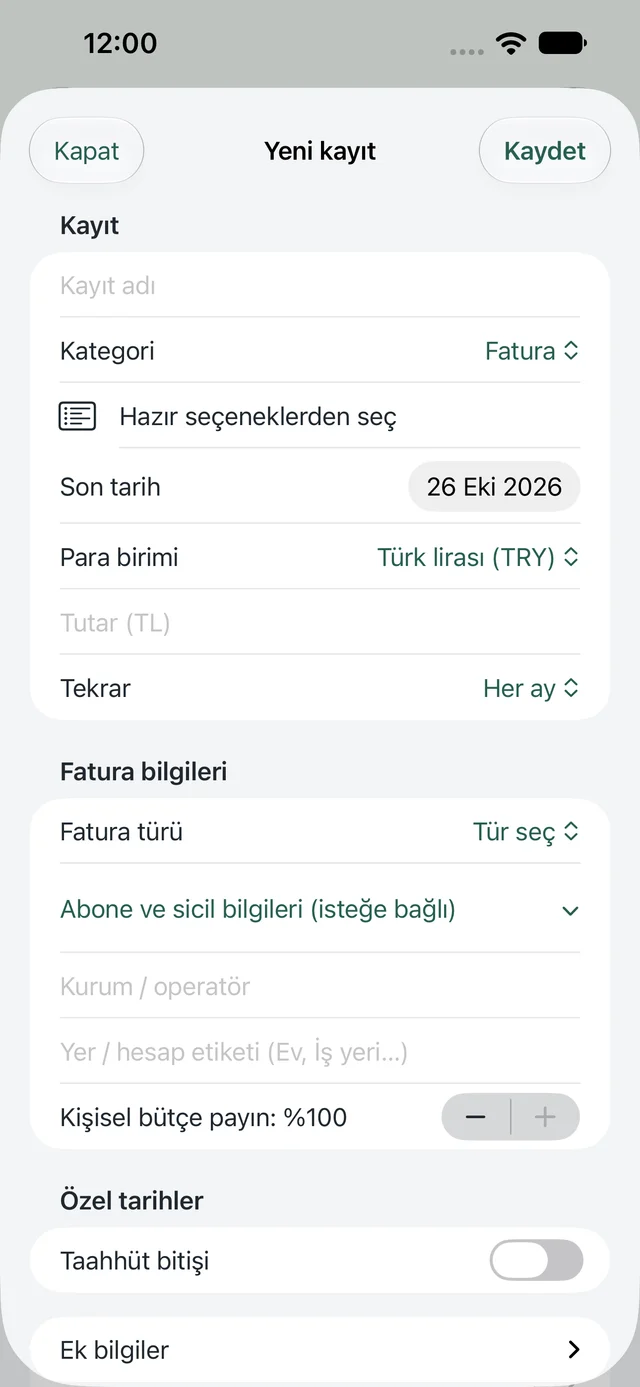
Bir kayıt eklemek için
“+” düğmesine dokun.
Genel bakıştan yeni kayıt aç. Fatura, abonelik, iade veya ihtiyacına uygun başka bir kategori seç.
Hazır seçenekten başla veya kendin gir.
Faturada elektrik, su, doğalgaz, mobil ve internet türlerinden birini seçebilirsin. Abonelikte hazır hizmet seçeneklerini kullanabilirsin. Hazır seçenek, ücretinin veya sözleşme tarihinin doğrulandığı anlamına gelmez.
Tarihi ve tutarı kontrol et.
Başlığı, son tarihi ve varsa tutarı gir. Para birimini seç. Abone numarası, sicil, sözleşme veya sayaç bilgisini gerekiyorsa ekle.
Kaydet.
Kaydını Kayıtlar’da, yaklaşan işlemi ise tarihi geldiğinde Yaklaşanlar’da bulursun.
Günlük alışveriş için Harcamalar’ı kullan.
Harcamalar bölümünün “+” menüsünden harcama ekle. Tarih, tutar ve kategori seç; nakit veya ilgili kartla eşleştir. İstersen fişini ve notunu ekle. Örneğin market alışverişi hem seçtiğin kategoriye hem ilgili karta yansır; toplamda bir kez sayılır.
Kart, kategori, bütçe ve grafik rehberiHatırlatmayı ne zaman almak istersin?
Kaydın son günü veya öncesi için uygun zamanları seç. Uyarı alabilmek için iOS bildirim izninin açık olması gerekir. Telefonun Odak ve bildirim ayarları da uyarının görünmesini etkileyebilir.
Biraz daha sonra bakacaksan
Hatırlatmayı ertele. Bu işlem, faturanın son ödeme tarihini veya kaydın asıl vadesini değiştirmez.
Bildirimdeki ödeme kısayolu ilgili kaydı ve onay ekranını açar. Bildirime dokunmak, bankandan para çekmez ve ödemeyi kendiliğinden tamamlamaz.
Ödediğin tutarı kayda işle.
Kaydın ayrıntısından ödeme işlemini aç. Gerçekte ödediğin tutarı ve ödeme tarihini gir. Kısmi ödeme yaptıysan kalan tutar kaydında görünmeye devam eder.
Kaydettiğin ödeme, ilgili ay ve para biriminin raporuna yansır. Raporun tarihi kaydın vadesine göre değil, girdiğin gerçek ödeme tarihine göre belirlenir.
Son Gün otomatik ödeme hizmeti değildir. Bankada veya ilgili kurumda yaptığın işlemi uygulamaya kendin kaydedersin.
Faturanı veya makbuzunu ekle.
PDF ya da görseli ilgili kaydın Belgeler bölümüne ekleyebilirsin. Kamera ile tarama ve fotoğraftan okuma, cihazında firma, tutar ve tarih önerileri hazırlar.
Önerilen bilgileri kaydetmeden önce doğrula. Belgede görünen tarih satın alma tarihi olabilir; bunun iade son günü veya garanti bitişi olduğu varsayılmaz.
Abone ve sicil gibi numaralar isteğe bağlıdır. Baştaki sıfırları koruyarak kaydedebilirsin.
Her seferinde baştan yazma.
Benzer bir kayıt için mevcut kaydı çoğalt. Yeni başlığı, tutarı ve tarihi kontrol et; kopya ayrı bir kayıt olarak kaydedilir. Önceki kaydın ödeme geçmişi yeni kayda taşınmaz.
Sık kullandığın bilgileri kişisel şablon olarak saklayabilir, kaydetmeden kapattığın bir taslağa Genel bakış üzerinden devam edebilirsin.
Takvime ekle veya birlikte takip et.
Bir kaydı takvime eklerken Apple’ın düzenleme ekranında bilgileri kontrol edip onayla. Takvime yazılacak başlık tercihini ayrıca gözden geçir.
Aile alanında paylaşımı destekleyen kayıtları Apple davetiyle paylaşabilirsin. Kişisel borç ve alacak kayıtları paylaşımın dışında kalır. Kaydı paylaşmak bütün belgelerini otomatik olarak açmaz; belge paylaşımını ayrıca yönetirsin.
Paylaşım ve gizlilik